任务区块进阶用法
长时任务
有些任务区块预期会比普通任务运行更久。在 YAML 中,这通常通过 long_running 表达:
long_running: true
只有在任务确实属于长时任务时才建议这样设置,例如:
- 任务通常会运行 10 分钟以上。
- 运行时长会随着输入规模显著增长。
- 它更像一种后台处理,而不是一次短同步调用。
不要因为某一次执行刚好比较慢,就把任务标记成长时任务。一次性的 API 调用、短时间格式转换、普通文件操作,一般都应保持默认行为。
如果你是直接编辑 YAML,可以记住这条简单规则:
- 默认省略
long_running,或保持false。 - 只有在任务明确属于长时或随输入扩张明显变慢时,才使用
true。
如果你还想看 secret、OOMOL 认证、Fusion 优先以及运行时路径回退这类相邻规则,可以继续参考 Secrets、认证与运行路径。
在任务区块中使用 Fusion
很多任务区块的实际作用,就是把一次 Fusion 调用封装成一个稳定、可复用的输入输出接口。
通常下面这些场景都适合这样做:
- 目标能力已经由 OOMOL Fusion 提供
- 你希望用户只填写业务参数,而不是再配置外部模型 key
- 你希望认证直接走 OOMOL token 流程
在 Studio 里,建议直接从运行时 context 初始化 SDK:
- TypeScript:
token: await context.getOomolToken(),baseUrl: context.fusionApiUrl - Python:
token=await context.oomol_token(),base_url=context.fusion_api_url
具体 SDK 用法可继续参考 Fusion SDK 概览、Fusion SDK TypeScript 文档 和 Fusion SDK Python 文档。
查看源代码
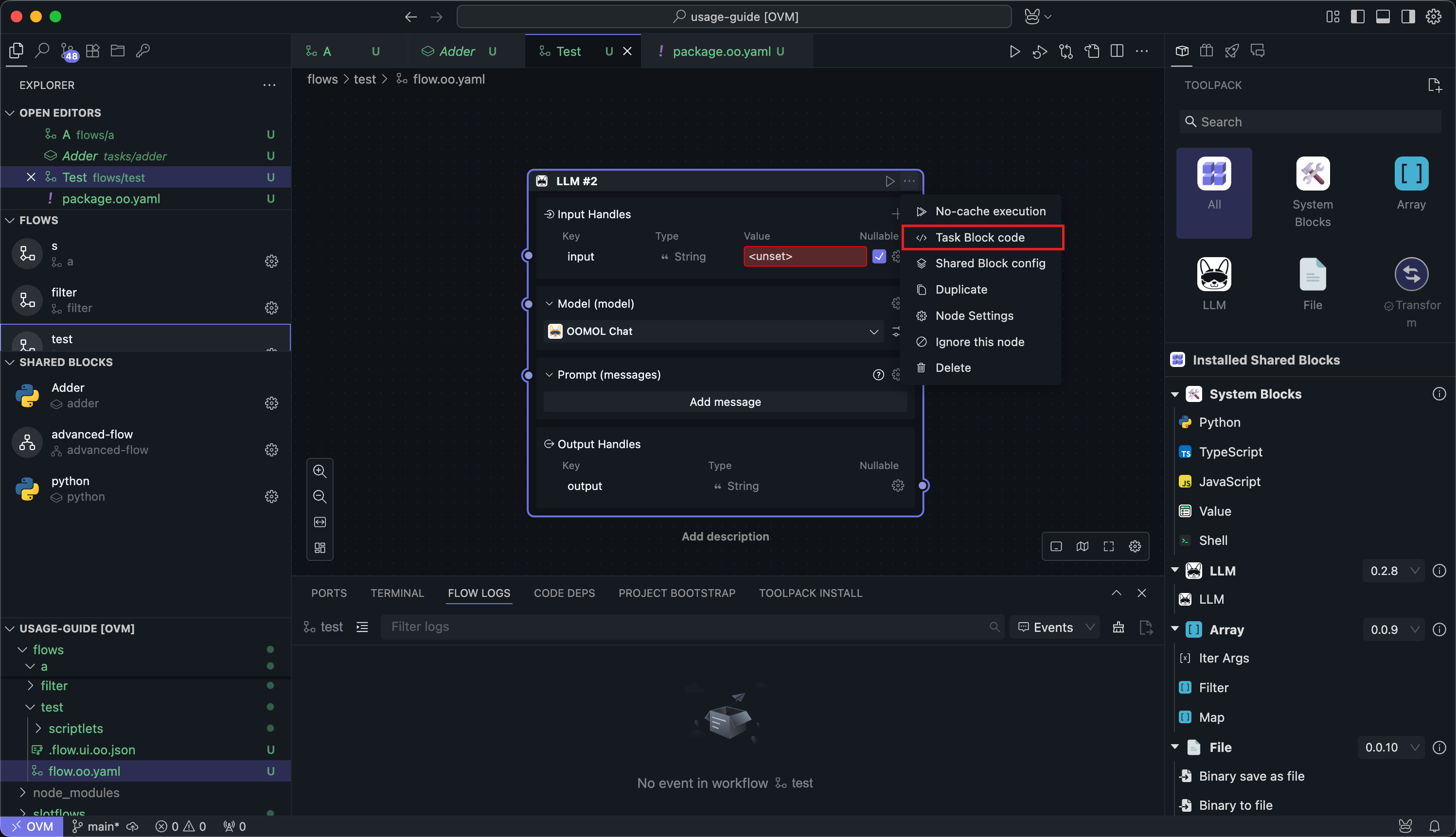
在小脚本区块转换为任务区块后,代码将会被隐藏,但是代码文件本身仍然存在。
你可以点击节点菜单中的 打开任务区块代码 选项打开源代码:
如果是本地的任务区块,你还可以通过设置按钮或者设置页面中的代码按钮来查看源代码:
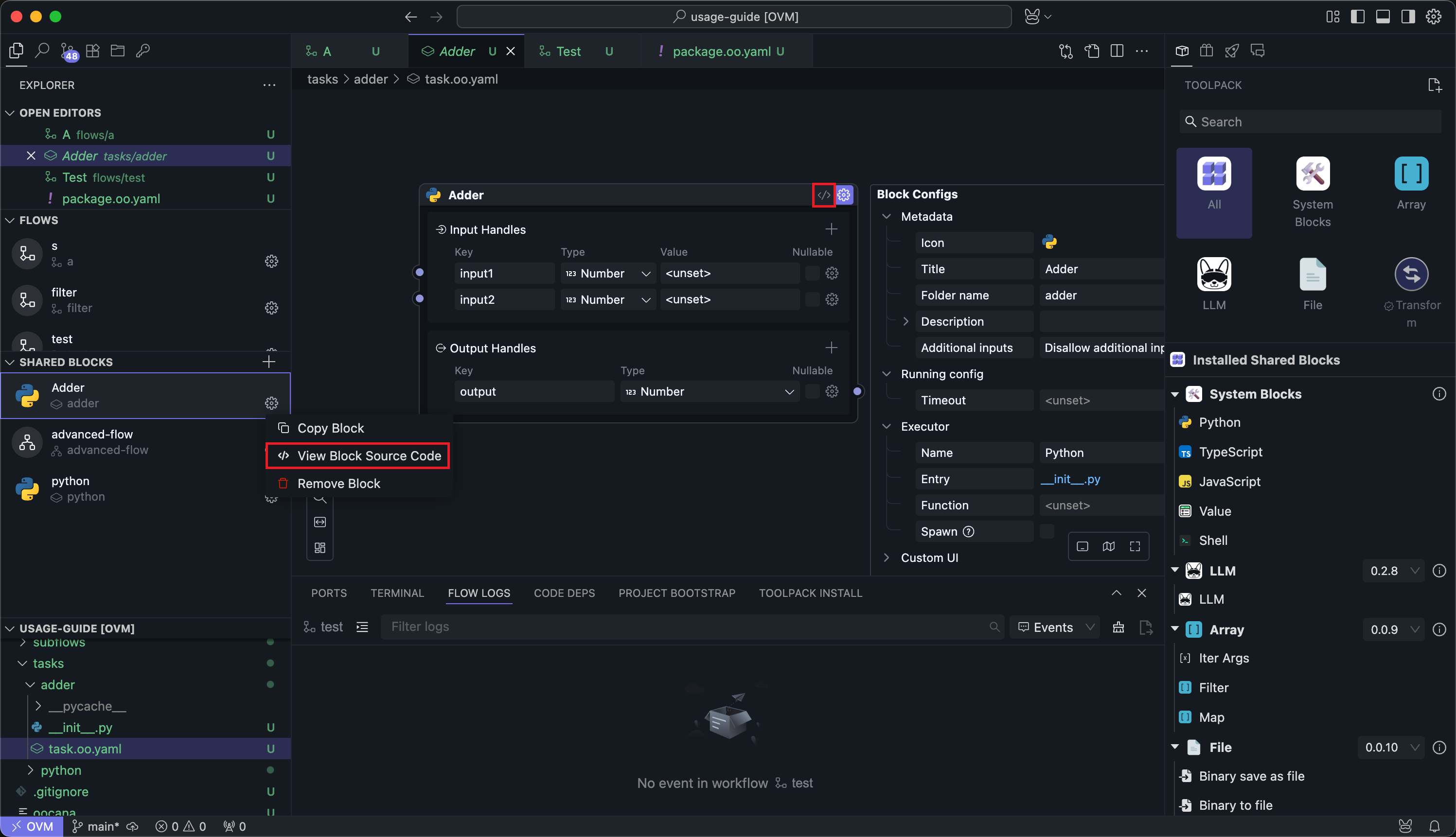
如果是本地的任务区块,你可以编辑源代码,否则源代码是只读的。
自定义渲染
该试验性质的功能仍处于开发中,我们会在未来版本不断提升用户体验,但是请注意新版本 OOMOL Studio 可能无法兼容旧版本的自定义渲染代码,如果在升级 OOMOL Studio 发现自定义渲染无法正常运行,请根据版本更新日志重写自定义渲染代码。
使用自定义渲染需要你有一定的 React 前端技术基础。
任务区块节点会有一个配置共享区块的菜单项,点击后进入共享区块配置。
你也可以直接点击左侧共享区块面板中的设置进入配置。
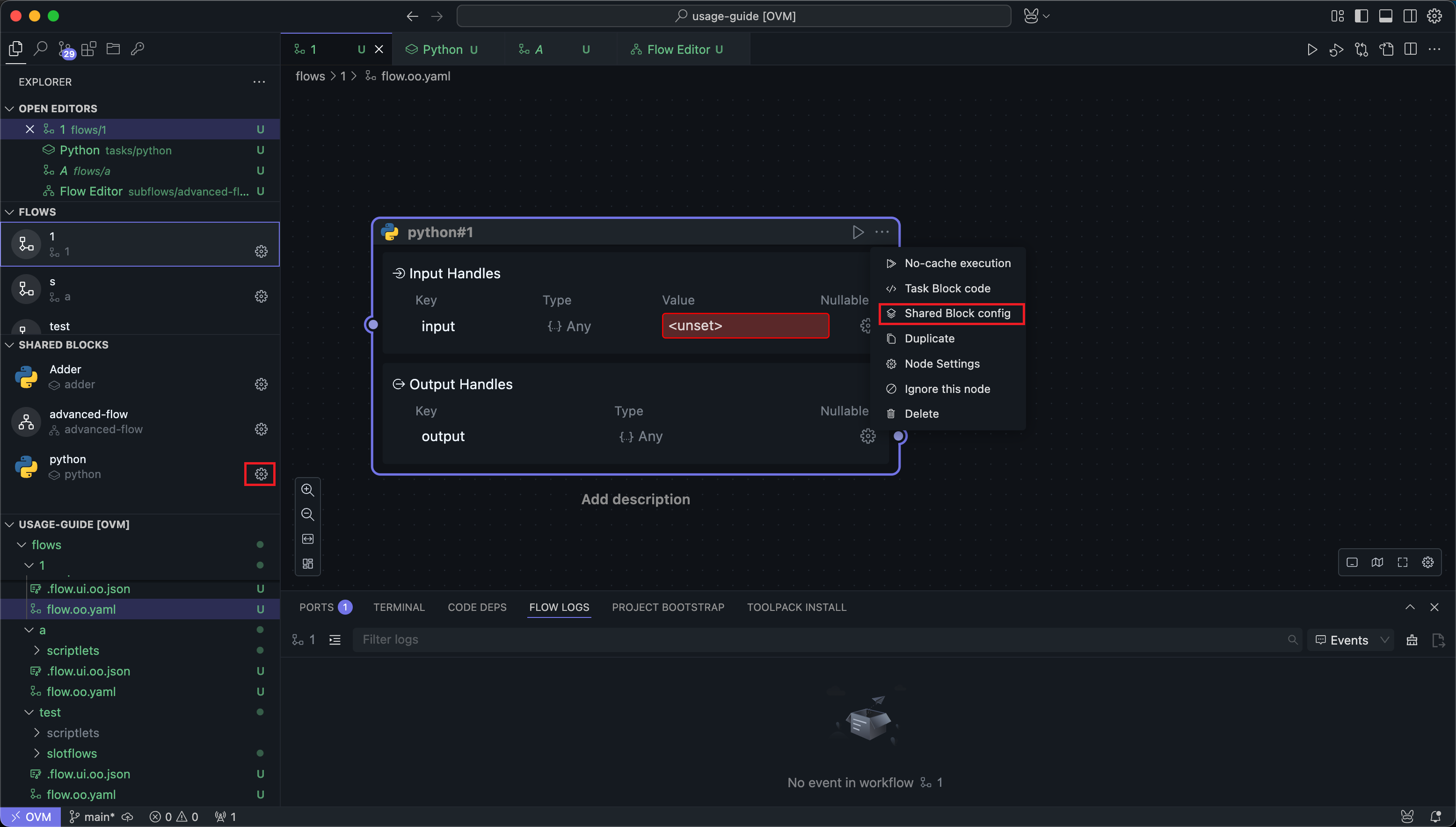
任务区块的配置,除自定义 UI外,其余部分都与通用区块设置一致。
由于 OOMOL Studio 提供的Node.js 预览和Python 预览覆盖的展示场景有限,因此我们提供了自定义 UI,让区块作者自行决定区块应该如何渲染或预览内容。
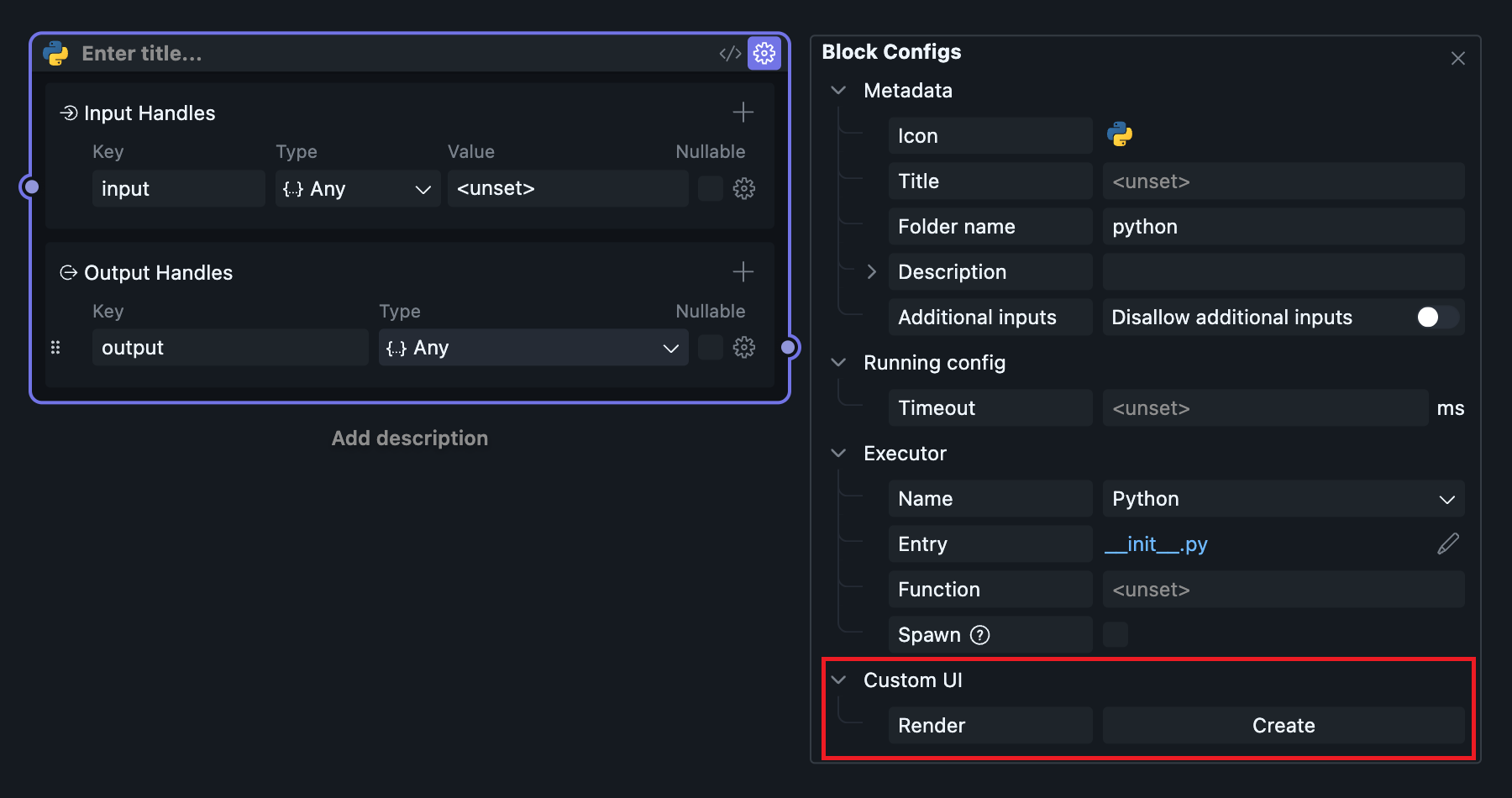
在区块配置界面中点击自定义 UI下的创建按钮后,等待一段时间后,OOMOL Studio 会自动初始化一套 UI 模板代码。
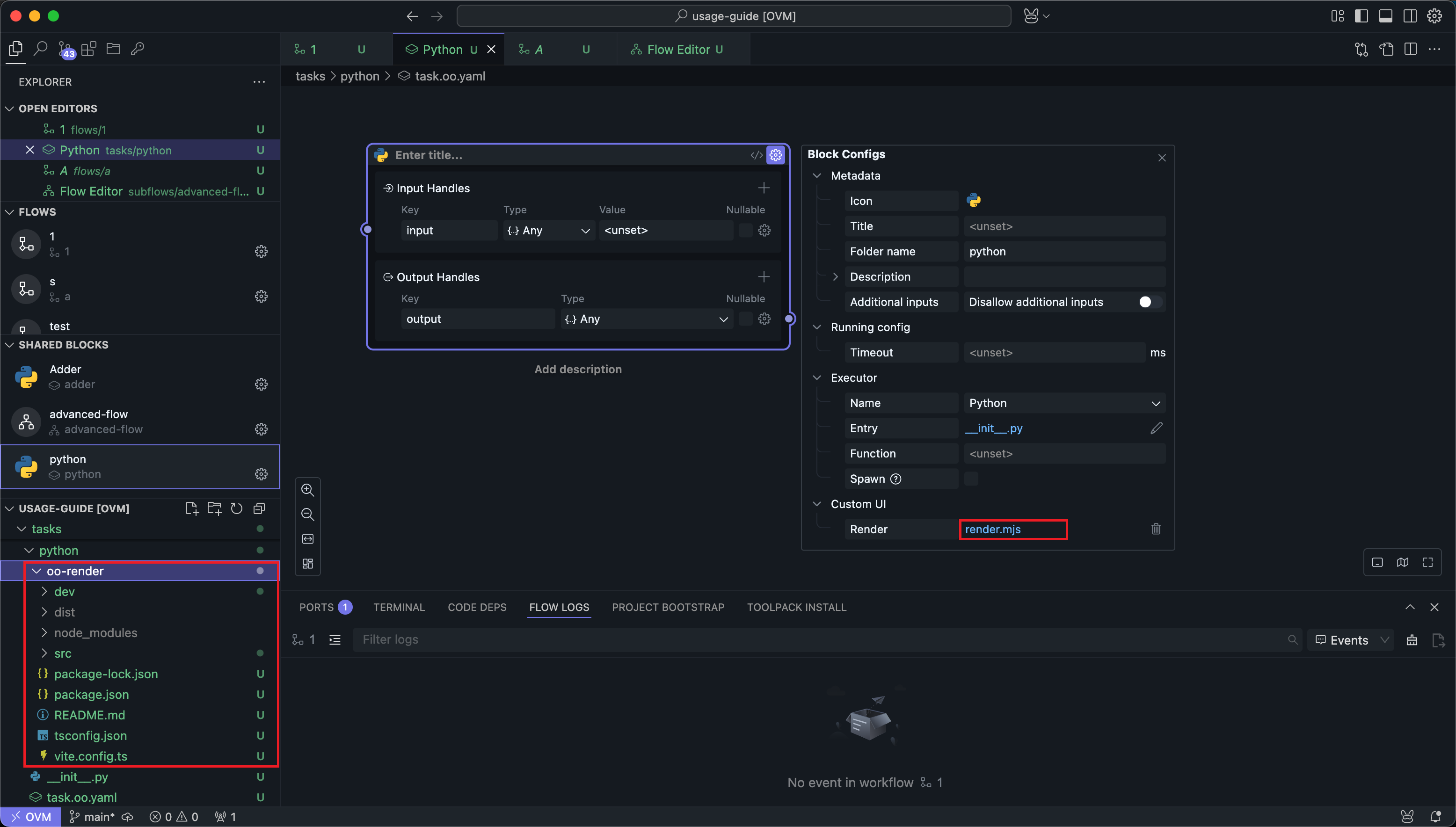
你可以在左侧的文件浏览器中找到模板代码的文件夹,同时自定义 UI配置项下会出现代码的入口文件。
代码开发
在自动生成的代码中可以找到一个 src 文件夹,这个文件夹里的内容就是自定义 UI 的代码。
自定义 UI 的代码编辑入口在 oo-render/src/render.tsx 内,我们可以看到自定义 UI 是通过监听 message 事件来获取外部属性的:

所以我们可以在区块代码中调用 context.send_message() 方法来将数据发送到自定义 UI:
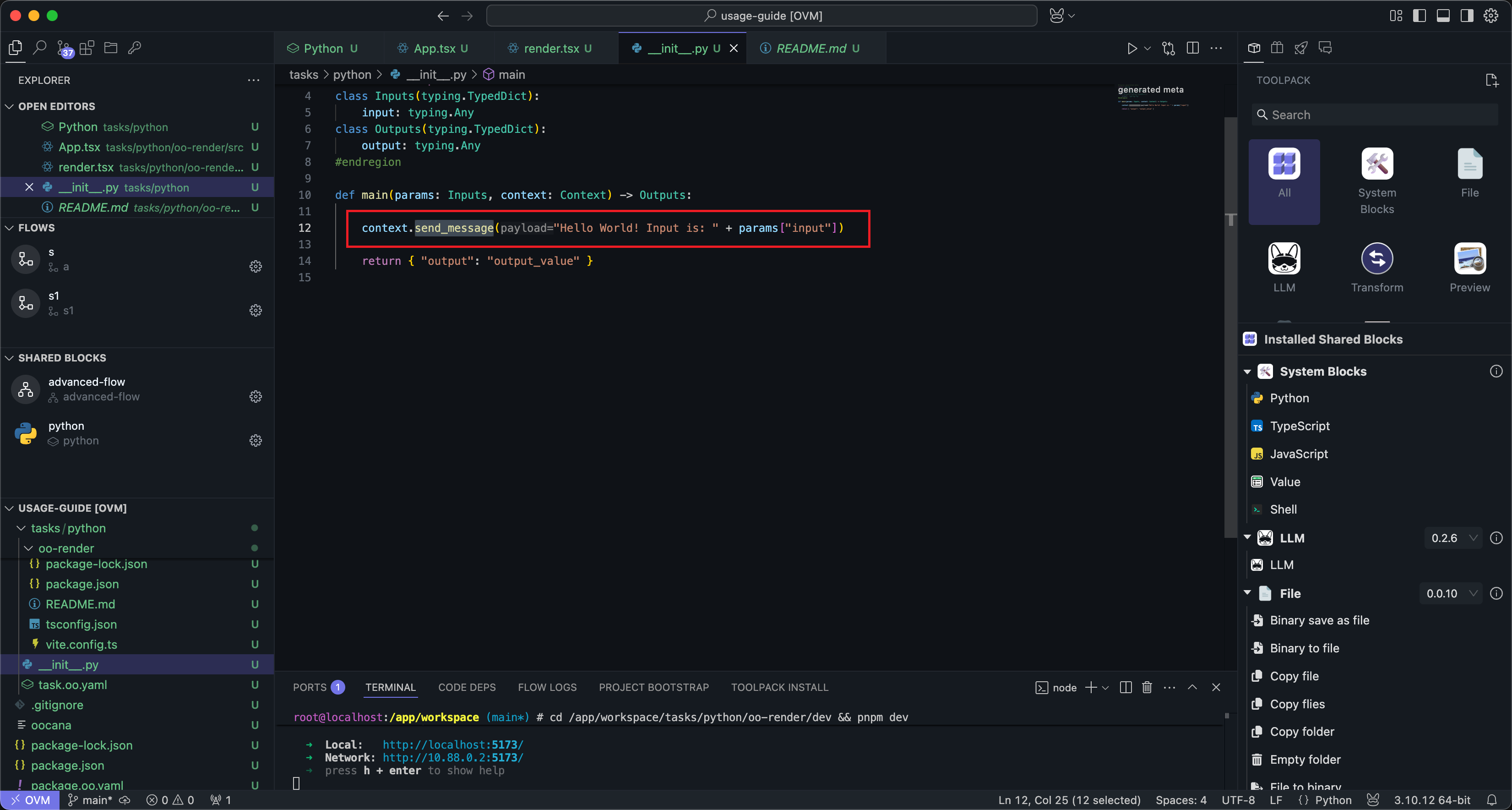
这里我们发送了一条带有输入内容的字符串。
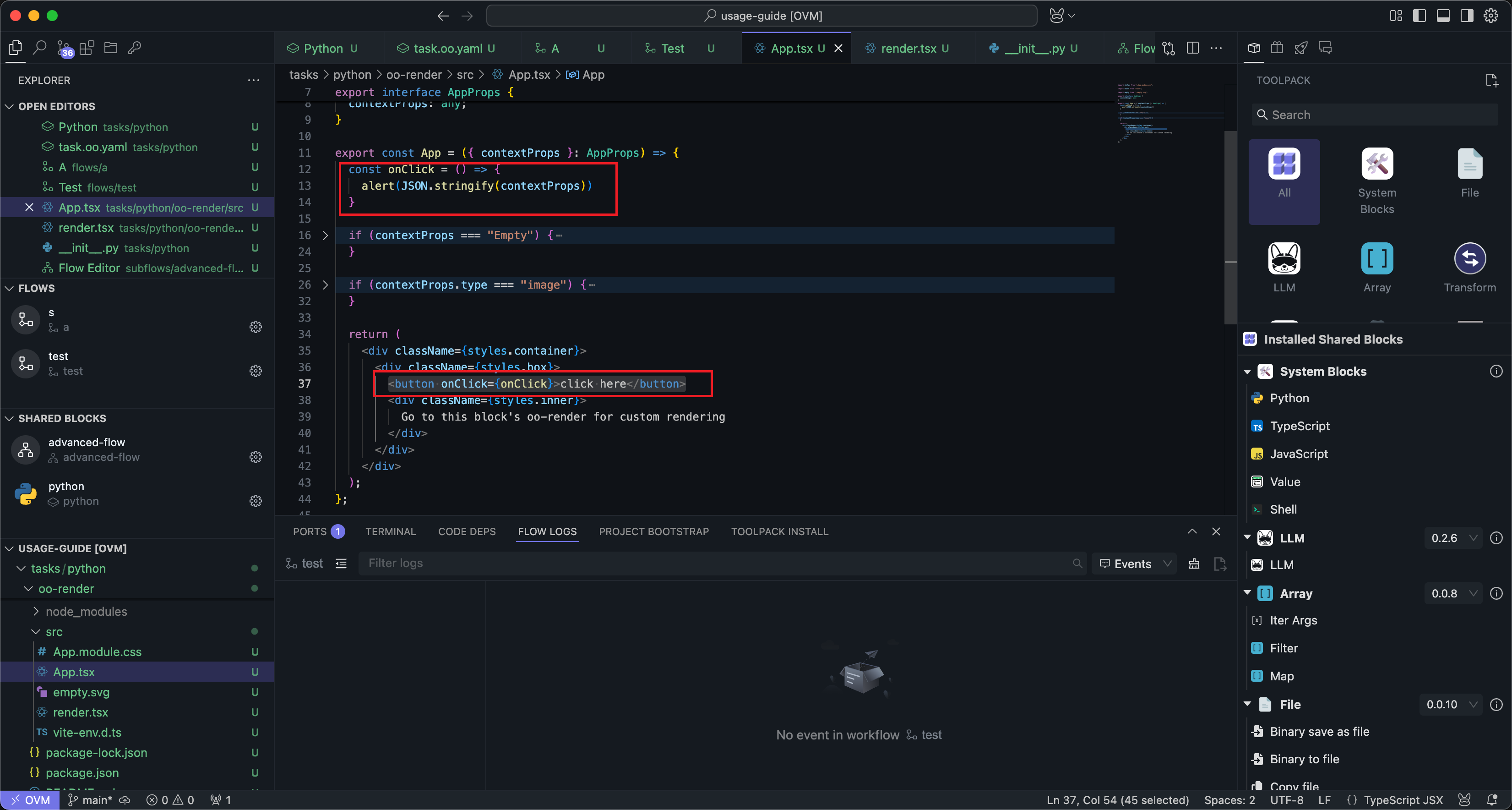
然后我们可以编辑 oo-render/src/App.tsx 的代码,这里我们将直接打印数据的代码替换为一个按钮,点击后会弹出提示框显示数据:
然后在终端下进入自定义 UI 的目录:
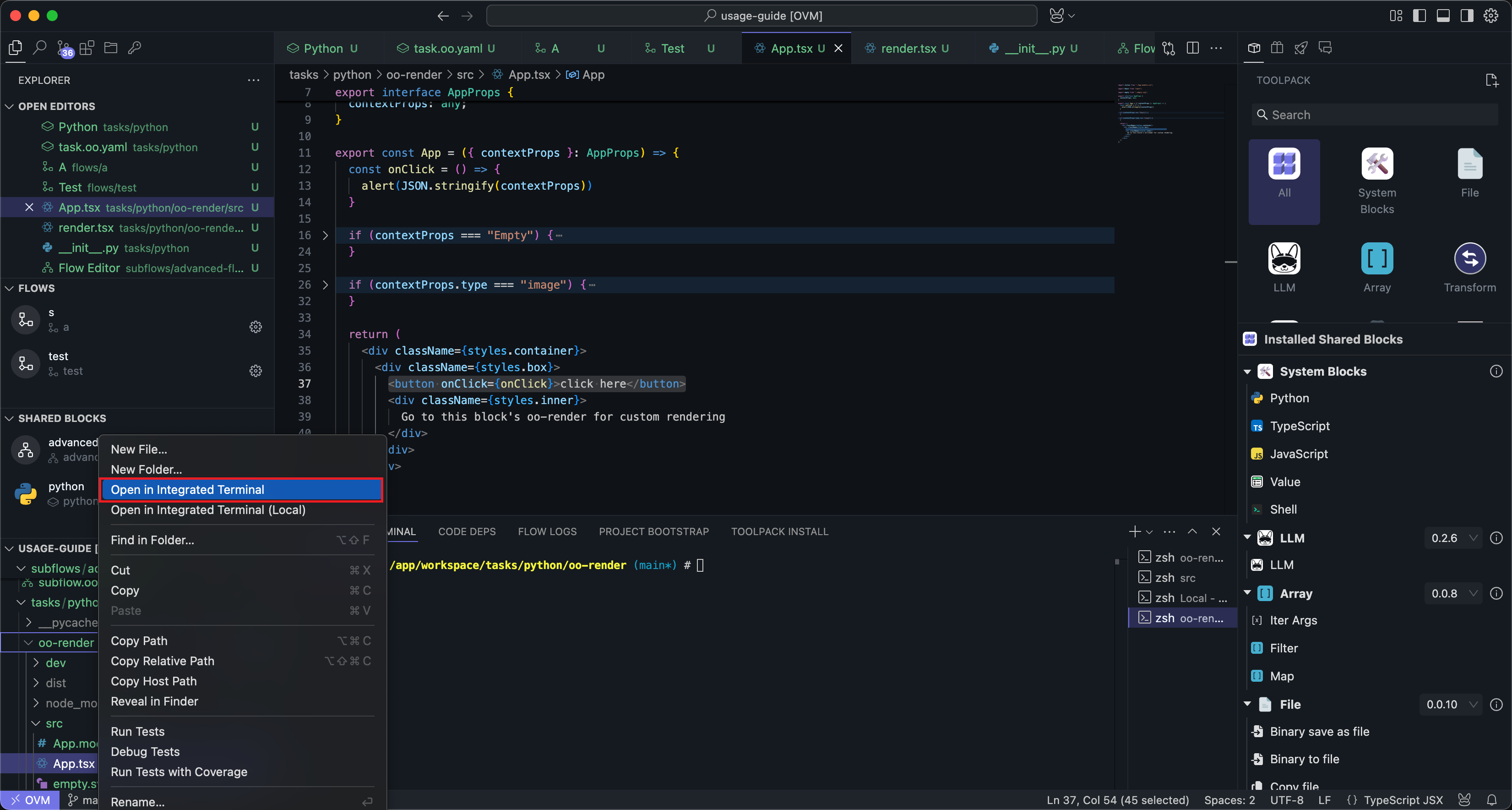
运行
pnpm build
构建代码。
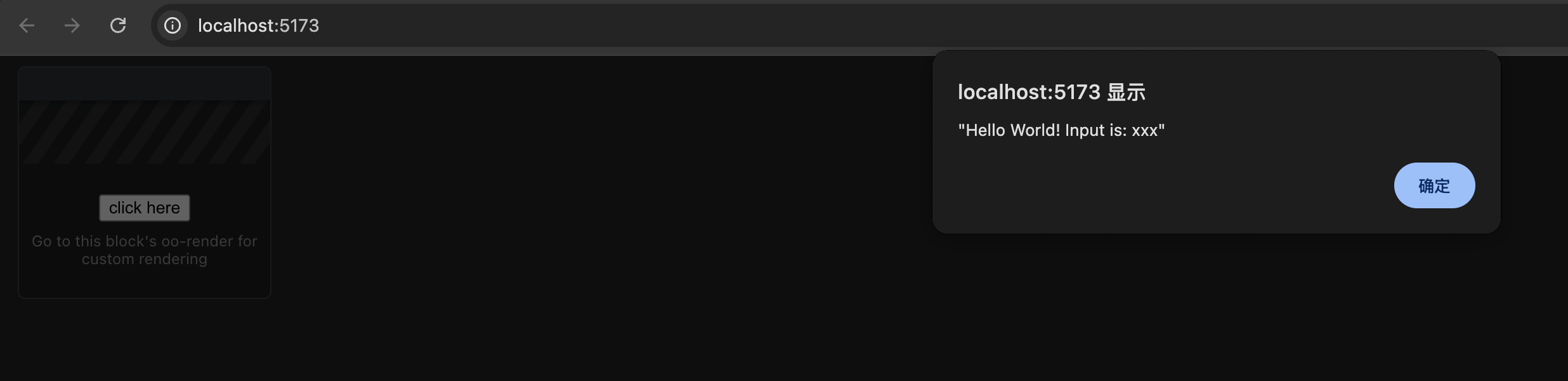
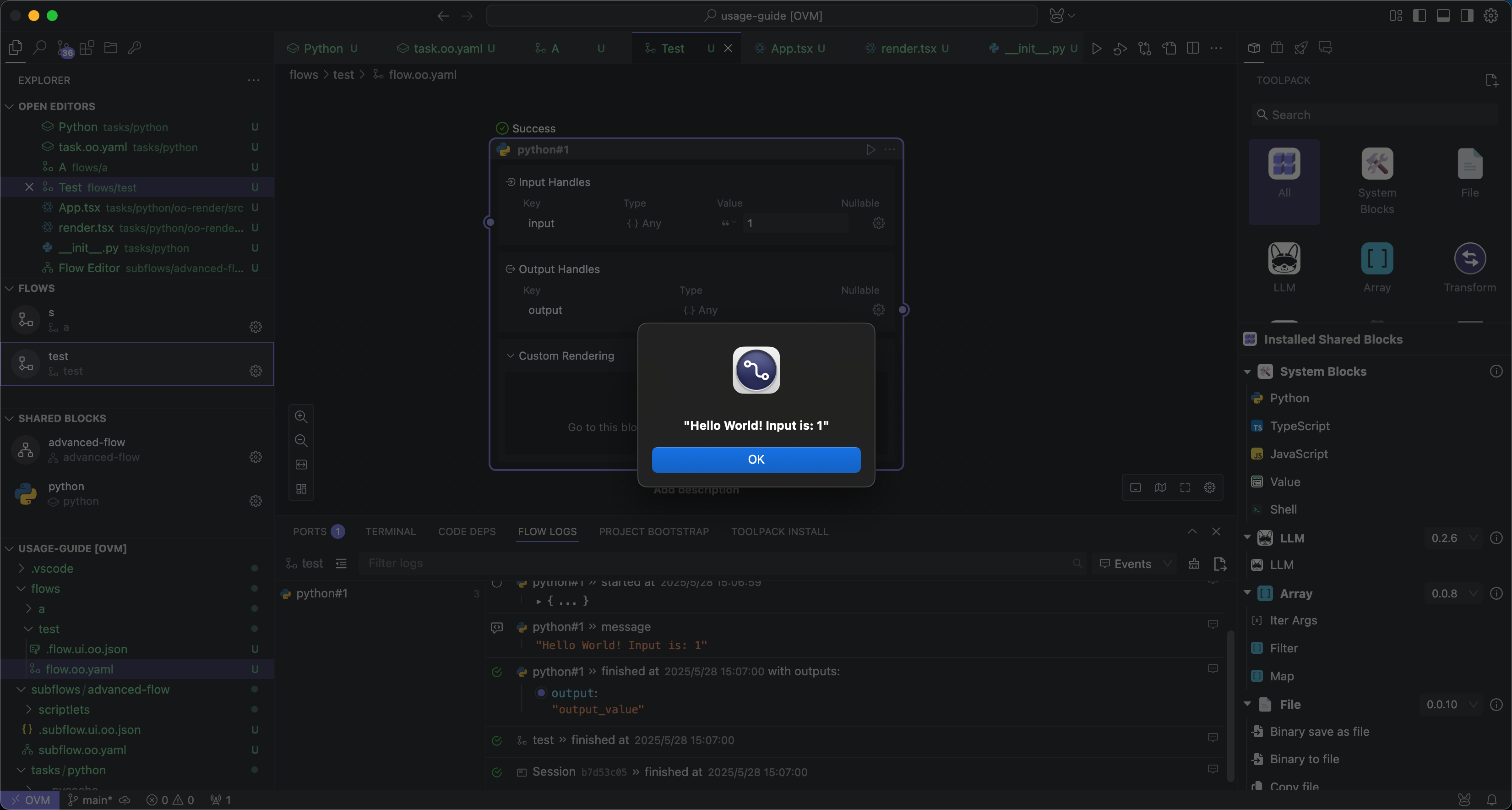
然后重新运行区块,你就可以看到自定义的 UI 样式:

点击按钮会提示区块代码中发送的内容:
本地调试
在自定义 UI 的开发过程中,我们可以单独进行 UI 的调试工作而不用每次重新运行区块,这样可以提高我们的开发效率。
在自动生成的代码中可以找到一个 dev 文件夹,这个文件夹里的内容用于本地调试自定义 UI。
首先我们进入自定义 UI 的目录下:
然后在终端中执行:
pnpm dev
就可以在本地浏览器中打开一个调试窗口,你可以看到自定义 UI 的预览:
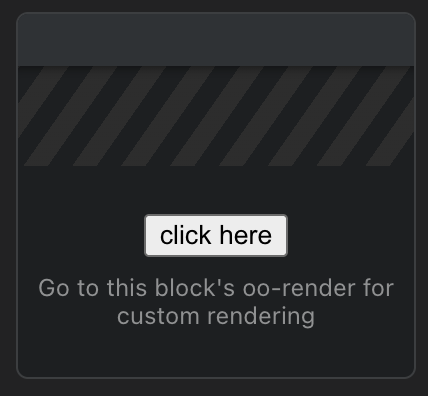
当我们修改自定义 UI 代码并保存后就可以实时在这个调试窗口看到变化,不用运行区块。
在调试窗口运行的样式可能会与 OOMOL Studio 中运行的样式不一致,但是不会影响功能,这是因为 VSCode 在全局注册了样式表,而浏览器环境没有这些样式表。 因此自定义 UI 的样式请以 OOMOL Studio 中展示的为准。
你可以在 dev/dev.main.tsx 文件中模拟区块在运行时通过 context.send_message() 方法发送的内容。
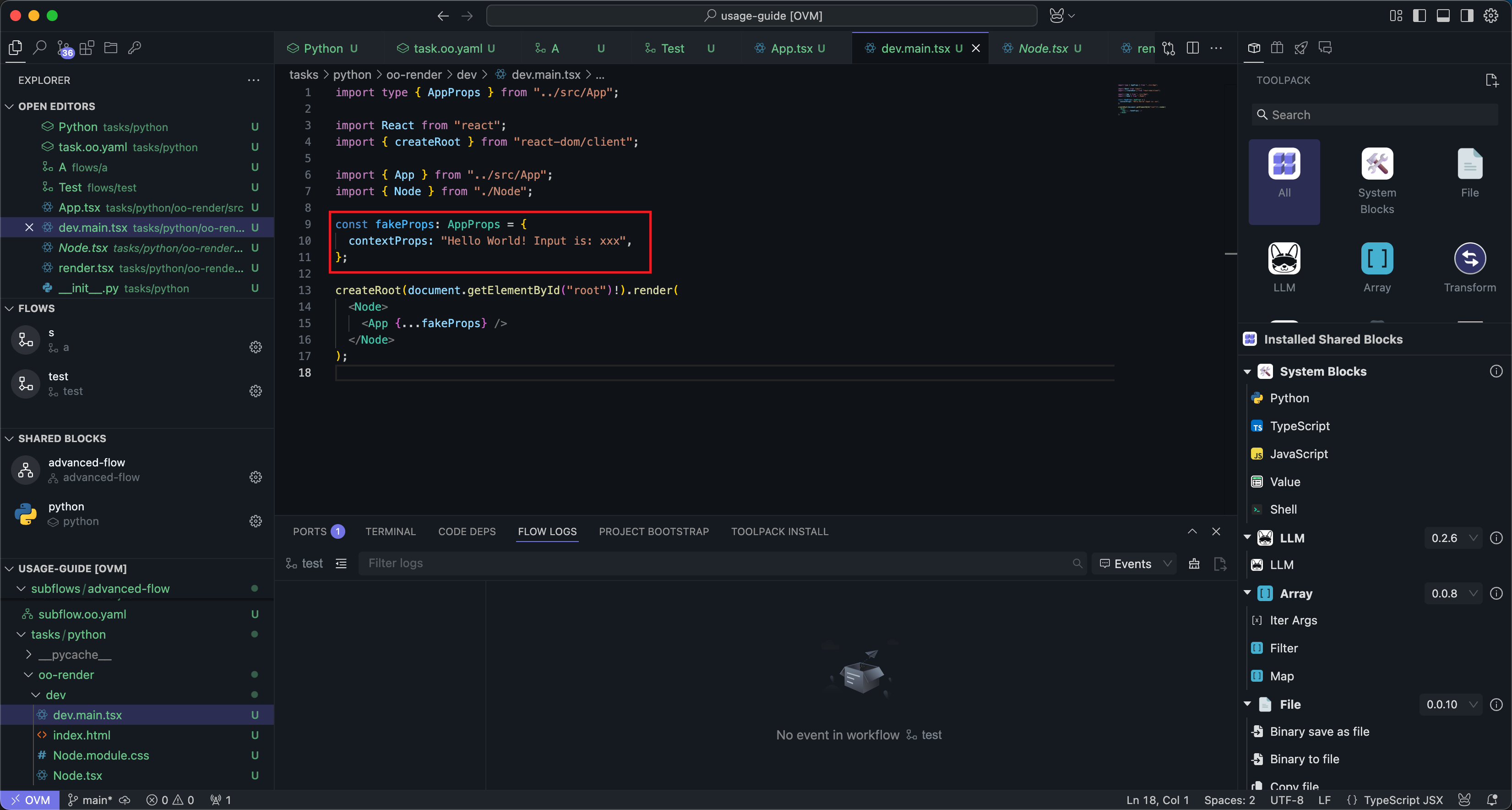
这样在调试窗口就可以进行功能测试: